この記事では、「もっとつたわるCTAメール」の使い方を解説します。
このツールは、こんな人におすすめ
「もっとつたわるCTAメール」は、マーケティングの専門担当者が不在の現場でも、簡単に配信用メール配信を作成できるようにしたサービスです。
 ポジティブな気持ち
集客にメールを使うので、興味を持ってもらえるように頑張りたい。
メールを読んでもらえないと売上には繋がらないし…。
大手企業みたいに、装飾されたかっこいいメールを送りたい!
 ネガティブな気持ち
でも、資料請求とか営業面談とか書いてあって面倒くさい。
それに、カスタマイズ性が高い専門的なツールは難しいし……。
そんなあなたの「ピンポイントすぎるかな…?」というお悩み。
実は・・・、マーケティングツール選びの あるある なんです。
月額何万円もする高額なメールマーケティングの商品を営業面談で購入すると、契約したが最後、解約も大変でお金ばっかりかかってしまう。
「もっとつたわるCTAメール」は、完全無料。プレミアム版も月額980円。
しかも、これ全部が不要です。
- 資料請求
- 個人情報入力
- 営業さんと商談
アプリのコンセプトをご紹介(動画)
1. メールのデザインを選択する
フラットメール
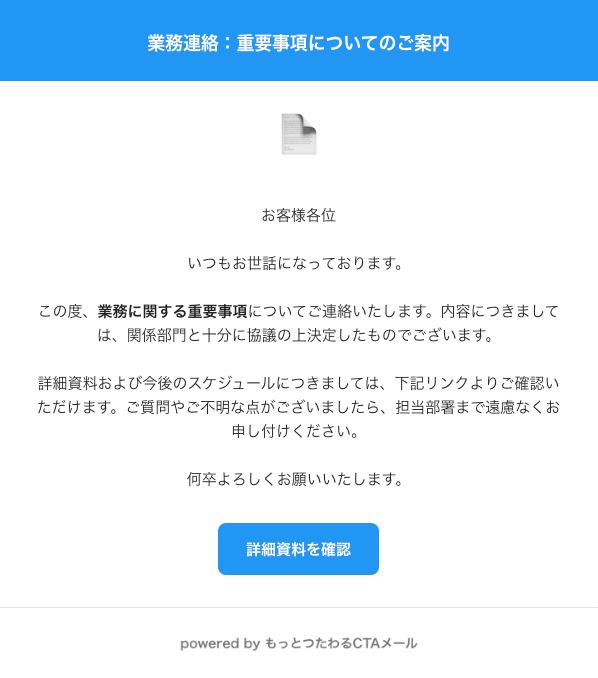
角丸ボックス
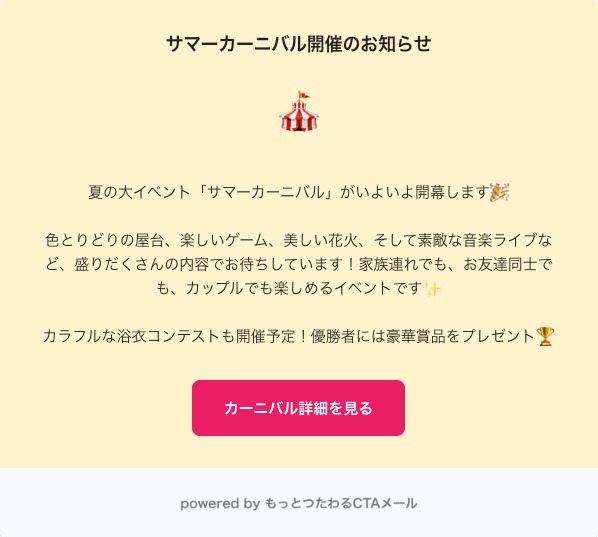
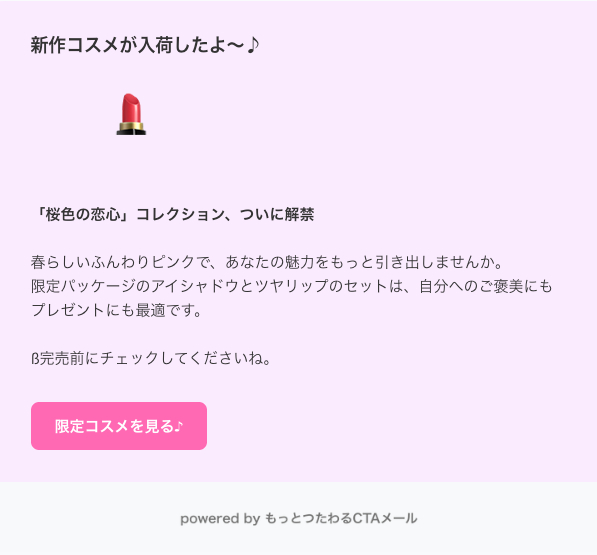
左寄せデザイン
デザインカテゴリの選択
シンプルでどんなカスタマイズもできる、最も拡張性に優れたテンプレートです。
これをカスタマイズするのが自由度が高い点ではおすすめです。
クリック数を増やすことに特化した、マーケティング観点で最強のフォーマットです。
このデザインを採用したとある案件で、クリック率2.5倍を記録したことがあります。
画面の左にコンテンツを集めており、どうしても表示が崩れてしまうような特殊な受信環境でも、比較的綺麗に表示できることを目指しました。
テンプレートの選択
デフォルトで6種類のカラーテンプレートが用意されており、好きなテンプレートを選択することができます。
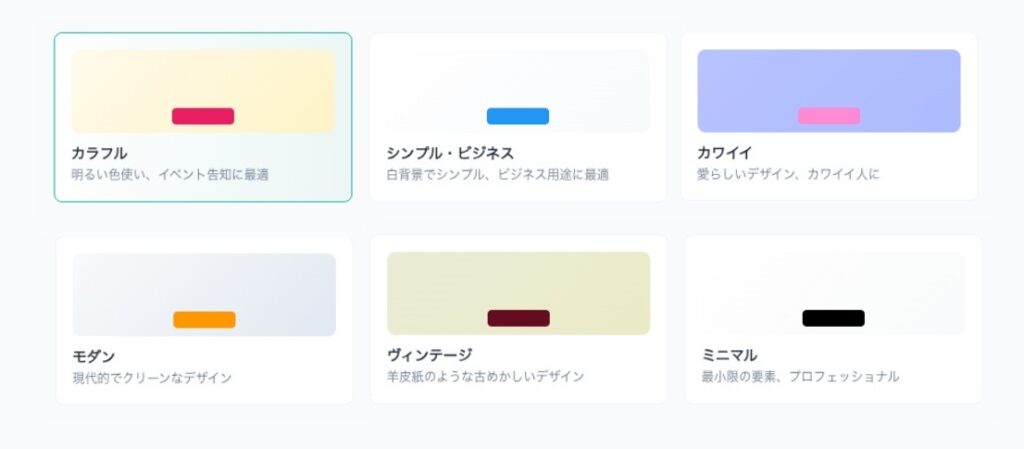
無料プランでは、用意してある6種類の中からしか選択できませんが、有料プランに入ることで好きな色を自由に選択できるようになります。
👑 カスタマイズ機能
カラーテンプレートを自由にカスタマイズする機能です。
カラーコードやカラーピッカーを使って思い通りのカラーデザインをメールに適用することができます。
2. メール内容を入力
メールコンテンツを作成
テキストの本文は、テキストボックスから編集できます。
最初はテンプレートのテキストが入っているので、削除したり参考にしたりしてください。
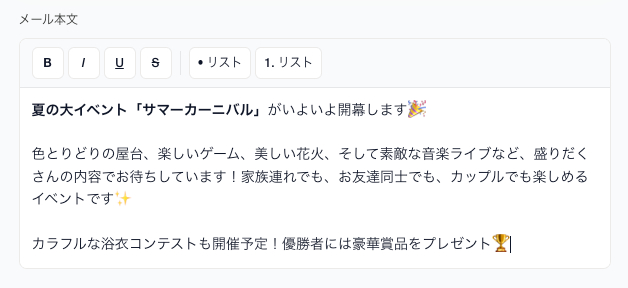
画面上で、【太字・斜体・下線・取り消し線・箇条書き・番号付き箇条書き】 を設定できます。
👑 絵文字エフェクトアニメーション
絵文字の後ろにアニメーションを設定できます。
デザイン全体がリッチになり、普通のメールと比べると動きがある分、非常に目を惹きやすいです。
有料版でのみ利用可能ですが、メールからボタンクリックまで繋がりやすくなるので、ぜひご活用ください。
文字揃えと文字サイズ
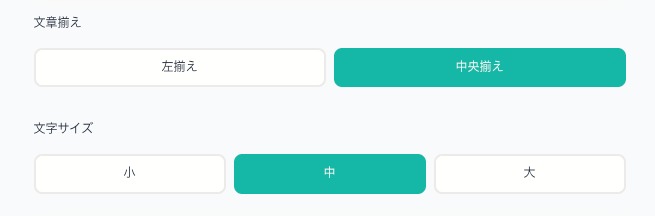
メールの本文テキストの設定を変更できます。
特に文字サイズは、受け取り手の普段読むメールや文字のサイズに合わせて、読みやすい大きさを選びましょう。
メール本文
メール本文は、ビジュアルでそのまま編集できるエディタを採用しました。
ツールボックスから、太字・斜体・下線・取消線・丸リスト・数字リスト を簡単に反映できます。
他のツールでは、HTMLコードを直接入力する必要があるものも多く、直感的に使えるのが「もっとつたわるCTAメール」の良いところです。
HTMLコードとは?
見た目をプログラミングする文字列を「コード」と言います。
< 例 >
<html>
<div style="color:#222222!important;background-color:transparent!important;text-align:center!important"><b>「サマーカーニバル」</b>がいよいよ開幕🎉<br><br>色とりどりの屋台でお待ちしています</div>
</html>
👑 画像挿入
好きな画像を挿入できます。URLを埋め込むだけで簡単に使え、画像サイズを指定可能です。
挿入したい画像がない場合は、Canvaのバナーデザイン集から作成するのがおすすめです。
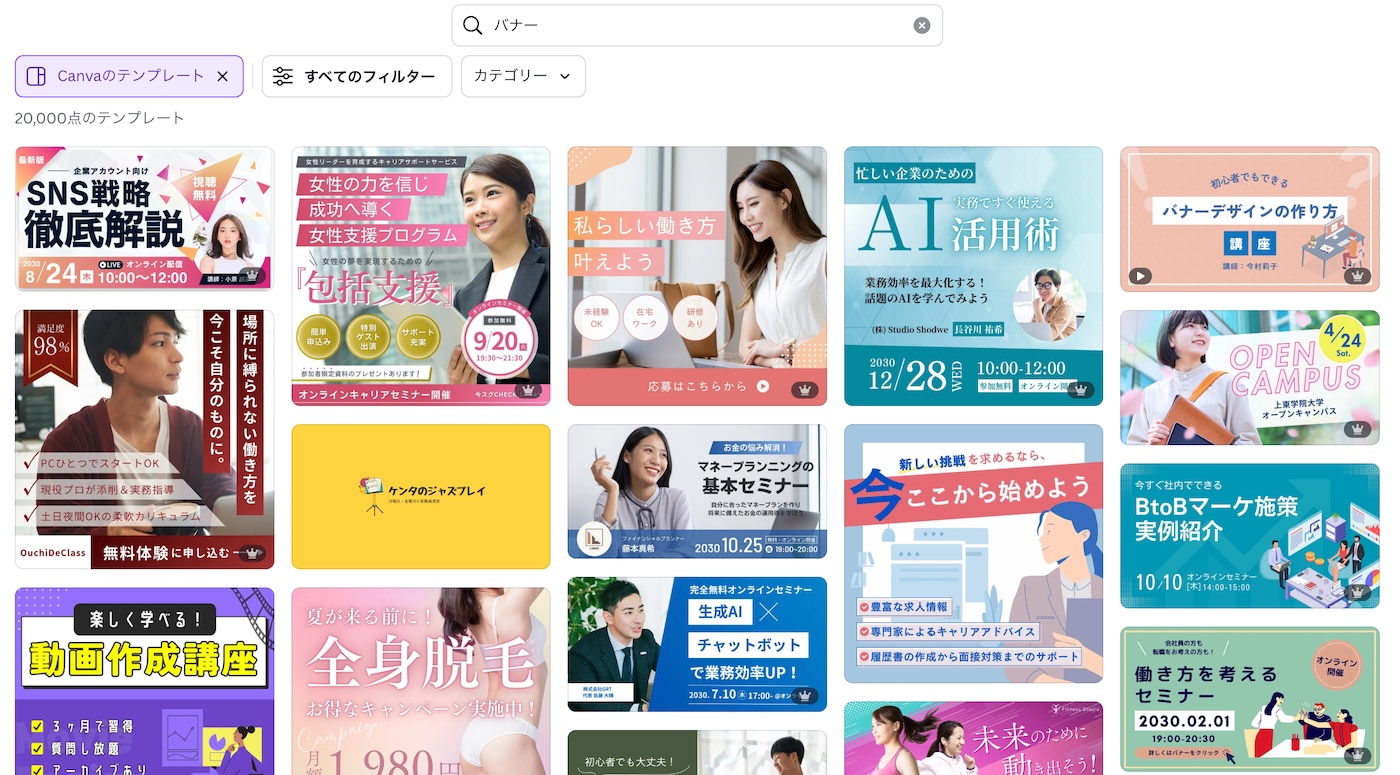
作成した画像は、どこかにアップロードされていて誰もアクセスできる必要があります。
- 自分で契約しているWebサーバー
- 自分のコンテンツをアップロードできるサービス
などを活用して、画像を表示できるURLをコピペして挿入してください。
Tips
多機能メモツール『Notion』にアップロードして公開状態にすると、お手軽に画像挿入を行えます。
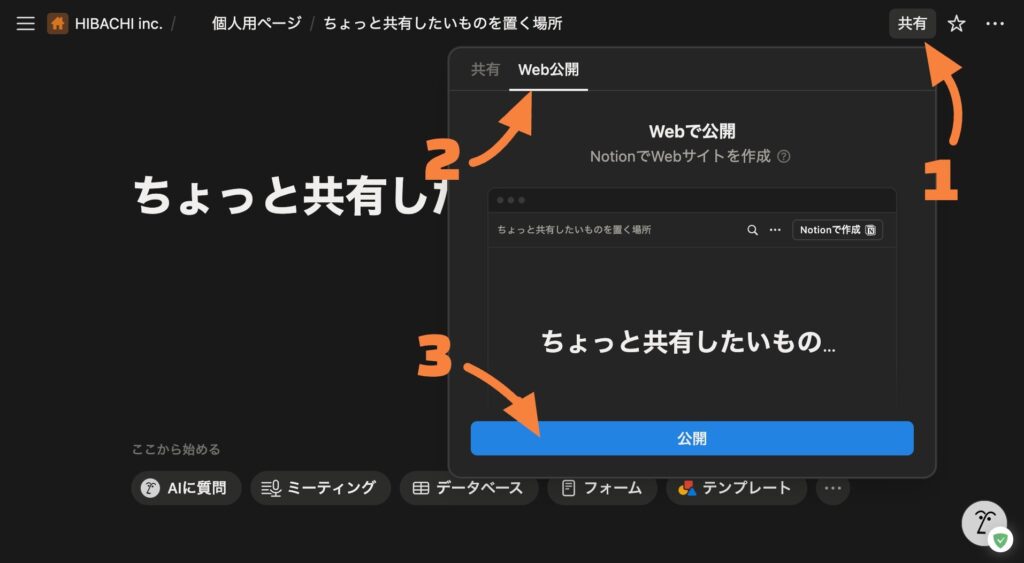
- Notionで新しいページを作成(「メール用画像」などわかりやすいページ名がおすすめ)
- 画面右上の「共有」ボタンをクリック
- 「Web公開」タブを選択
- 「公開」ボタンをクリックして、ページを外部公開状態にする
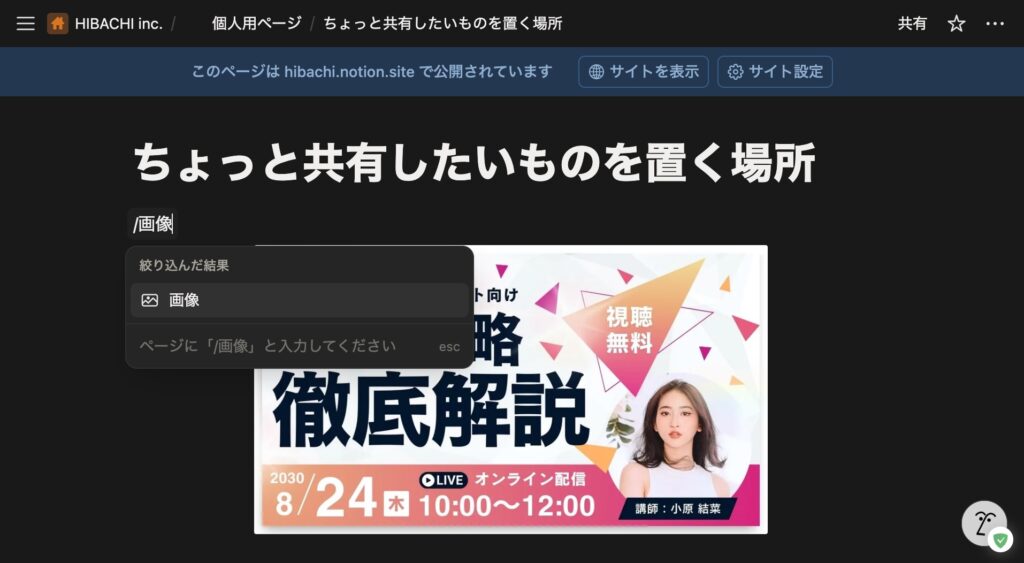
- ページ内で
/画像と入力するか、「+」ボタン → 「画像」を選択 - 「ファイルをアップロード」から、HTMLメール用の画像を選択してアップロード
- 画像が正常に表示されることを確認する
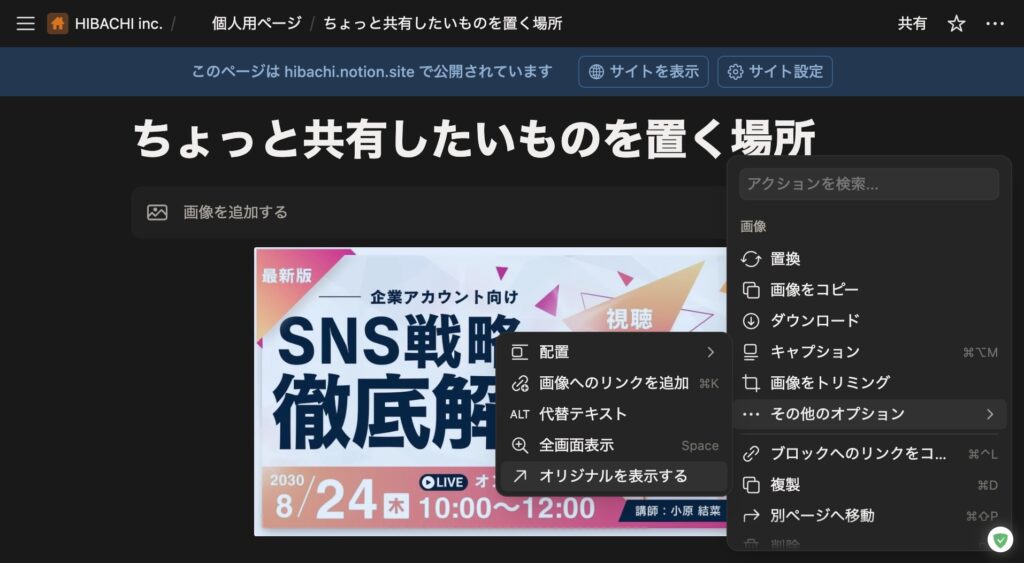
- アップロードした画像を右クリック(スマホの場合は長押しタップ)
- メニューから「オリジナルを表示する」または「画像を新しいタブで開く」を選択(ブラウザや設定によって表示が異なります)
- 開いたタブのURLをコピーする
このようにして、取得したURLを画像挿入用のURLとして使用します。
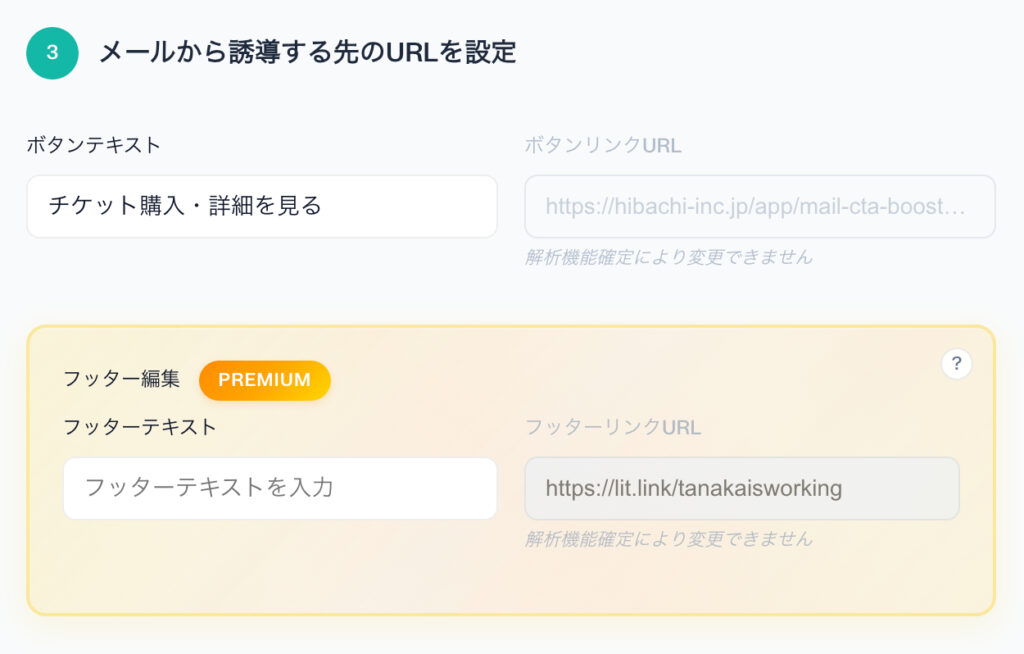
メールから誘導する先のURLを設定
👑 開封&クリック 解析機能
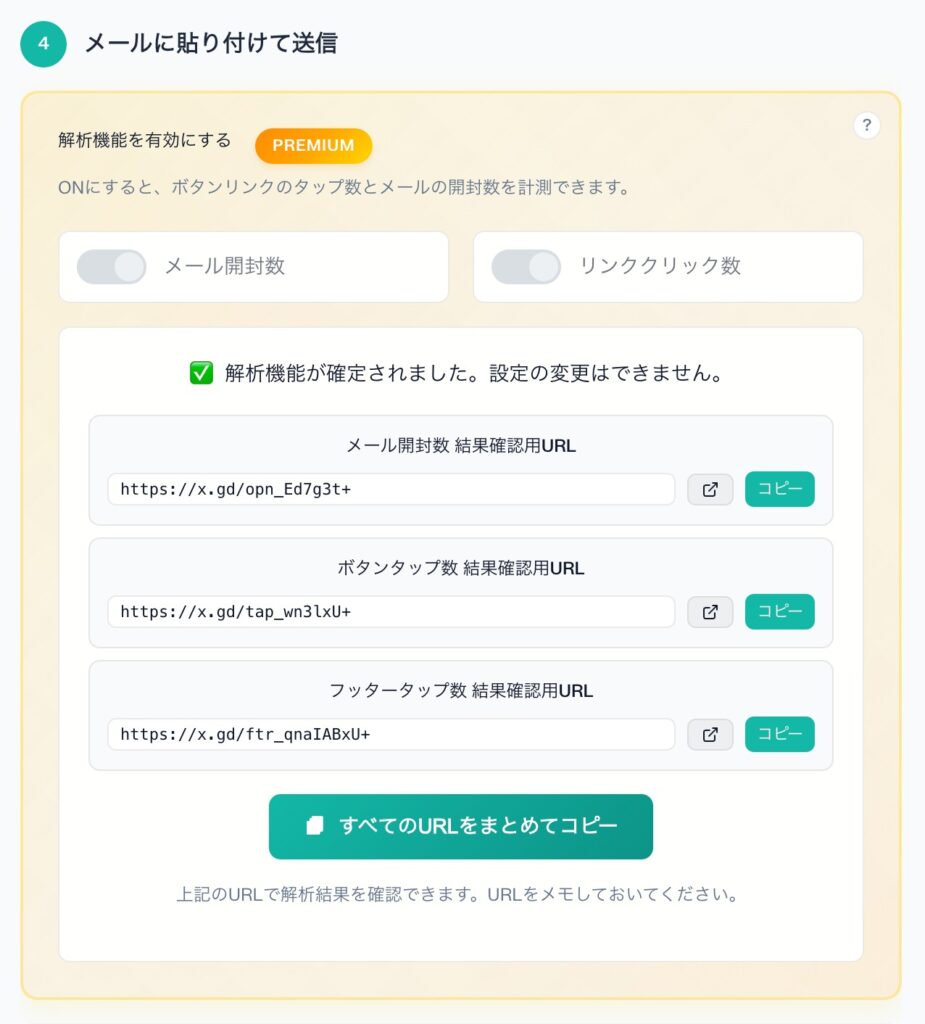
解析機能を使うと、
- メールの開封数
- ボタンリンクのクリック数
- フッターリンクのクリック数
の、最大3種類の数字を知ることができます。
(任意)APIキーを設定する
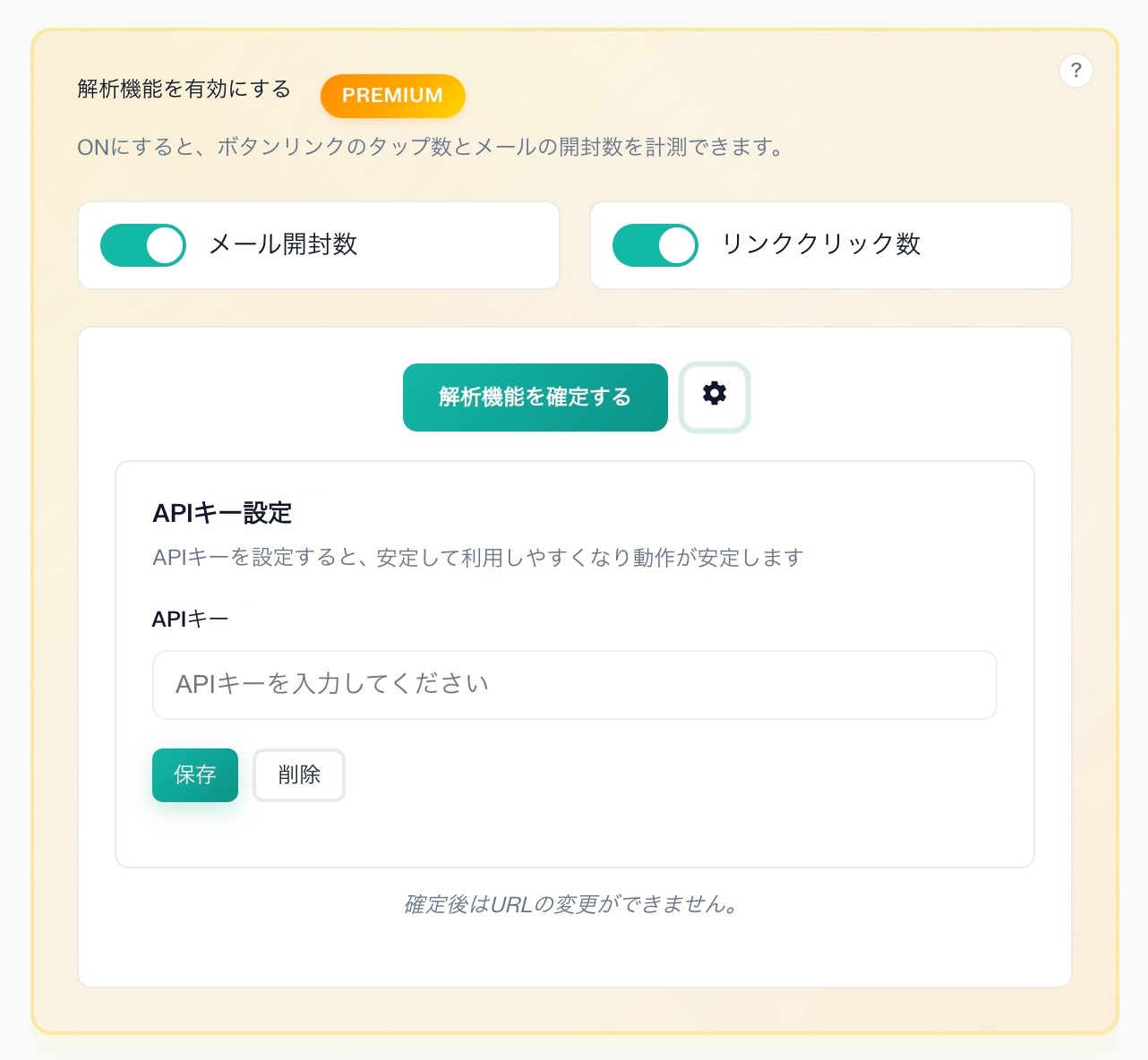
APIキーを設定することで、解析機能の動作が安定します。
ご自分でキーを発行して保存すれば、ブラウザ側のキャッシュに保存され、繰り返し使えるようになります。
サーバー側にデータは残っていないため、ご利用になるブラウザごとに設定してください。
ボタンテキストとリンク先の設定
入力したテキストにボタンの表示を変更し、飛び先のリンクを設定できます。

ボタンテキストは、クリックすると何が起きるのかわかるように書くと、メールの受信者がクリックしてくれやすくなります。
👑 フッターテキスト編集
メールの文末にお好きなテキストと、リンクのURLを設定できます。
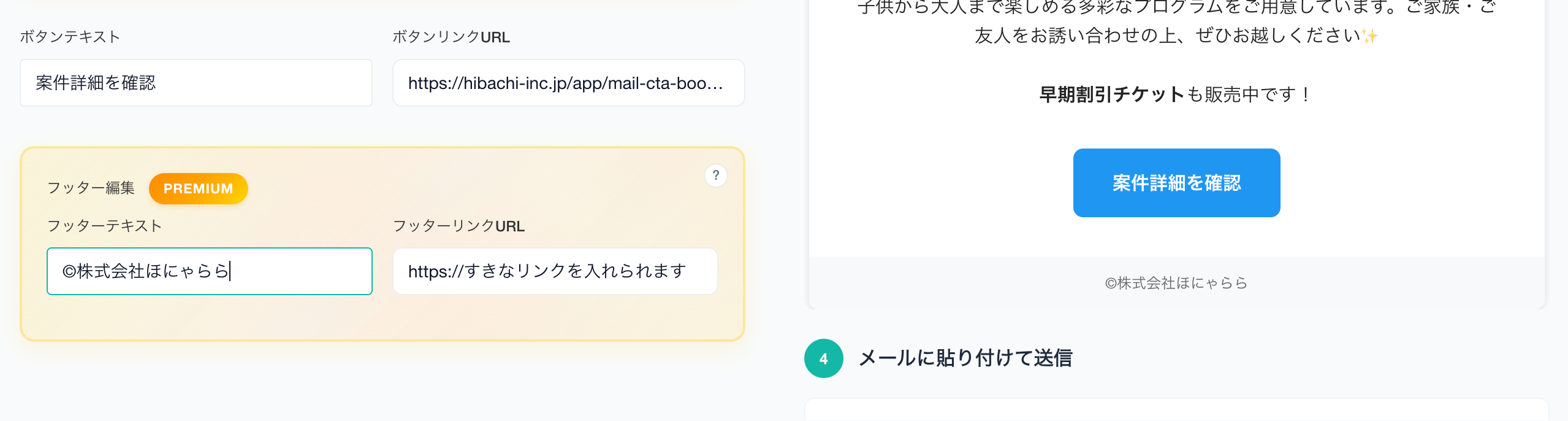
無料版ではこのツールで作成したことを示す「powerd by もっとつたわるCTAメール」の表示になります。
有料にすることで、自社のブランディングをさらに強化できます。
無料版でフッターの「powerd by もっとつたわるCTAメール」の文面を削除するのはおやめください。
無料版を提供させていただく代わりに、本ツールの宣伝にご協力頂くよう、お願いいたします。
4. メールに貼り付けて送信
新しいタブでプレビューする
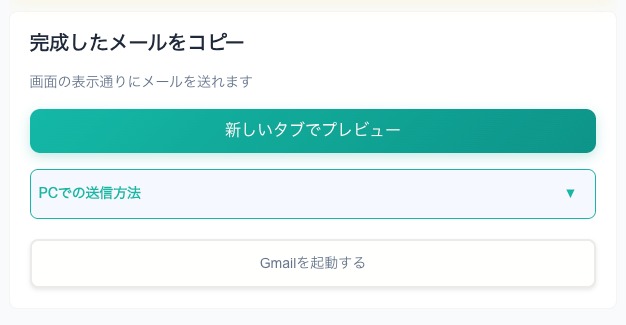
実際にメールアプリに作成したHTMLメールを貼り付けるのは、必ず「新しいタブでプレビュー」ボタンを押して表示されたページを、全選択してコピーして貼り付ける流れで行なってください。
この方法を使うことで、安定して綺麗なメールに仕上がります。
スマホ版での操作方法
PC版での操作方法
Gmailに直接貼り付ける
送信はGmailを使うのをおすすめします。
操作方法の動画の通りですが、メール作成画面でそのまま貼り付けを行うことで、デザインされたメールを用意することができます。
Tips
メールを一括で送信する場合には、BCC(送信先を非表示にした宛先設定)にして送るのが、最も簡単です。
TOやCCを使ってしまうと、一括送信した顧客同士のメールアドレスが表示されてしまうため、情報漏洩になってしまう点に気をつけましょう。
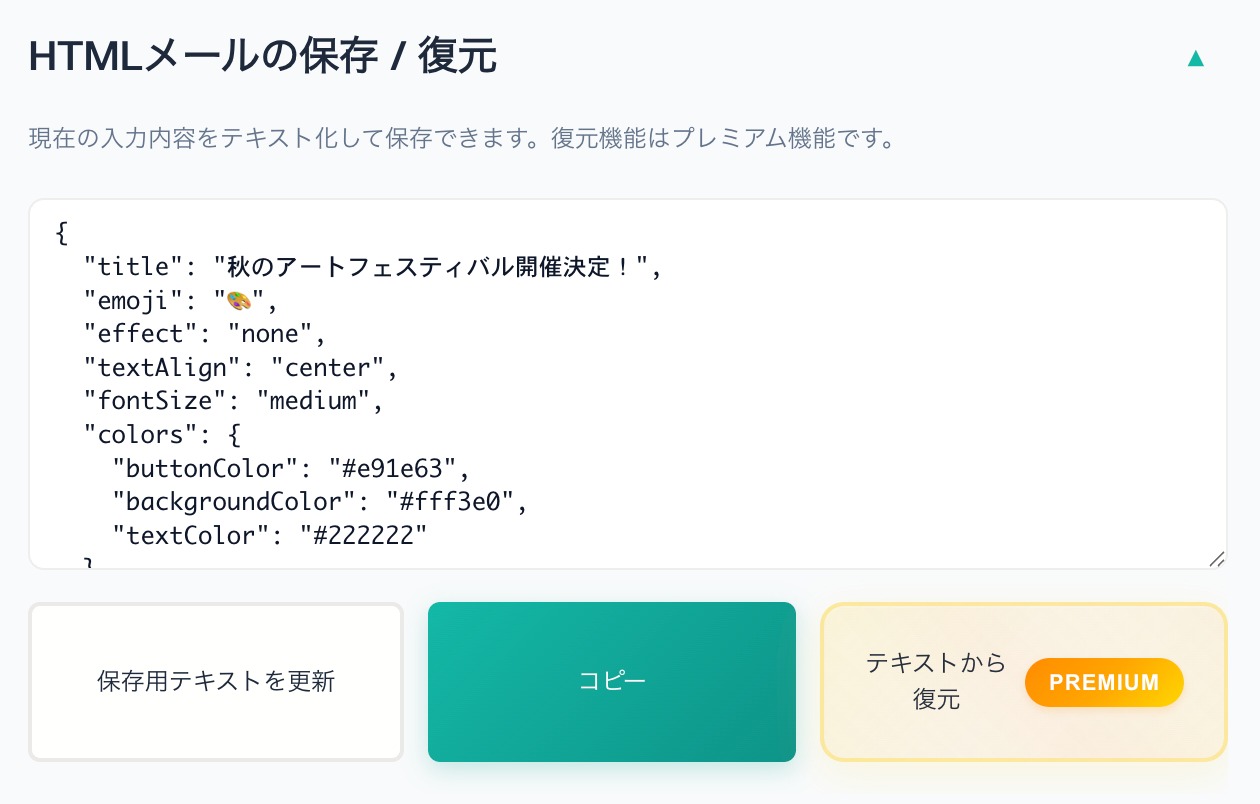
👑 HTMLメールの保存 / 復元
お問い合わせ
機能の要望・不具合の連絡・その他、なにかありましたらこちらのお問い合わせフォームからご連絡をお願いいたします。